Принтер не печатает двустороннюю печать. Двусторонняя печать это одно из наиболее часто используемых улучшений для офисных устройств. И потому неисправность такой важной функции в самый ответственный момент может оказаться очень неприятной проблемой. Настройка параметра двусторонней печати для принтера HP. Эта функция доступна только для принтеров, поддерживающих двустороннюю печать. Драйвер Двусторонней Печати Hp Laserjet P2055D' title='Драйвер Двусторонней Печати Hp Laserjet P2055D' />Примеры LaserJet Pro M1132 замятие бумаги, HP 250 G5 bluetooth. Проверить поддержку принтеров и просмотреть доступные драйверы можно в. Duplex_print_mac.png' alt='Драйвер Двусторонней Печати Hp Laserjet P2055D' title='Драйвер Двусторонней Печати Hp Laserjet P2055D' />Но вместо того чтобы быстро бежать в центр обслуживания, стоит сначала проверить возможность ликвидации неисправности сразу на месте. Неправильное подключение. Возможно, ваш принтер не печатает двустороннюю печать из за неправильного его подключения. В таком случае следует переподключить устройство для сброса параметров печати, и отменить задачи в строке очереди заданий. После этого проблема может решиться сама собой. Отсутствие необходимых драйверов. В таком случае поможет обычная переустановка драйверов для принтера. Опыт Воспитателя По Развитию Речи Презентация далее. Это наиболее часто встречающаяся проблема и ее решение не требует много времени. Вы просто берете установочный диск, входящий в комплектацию с устройством, или скачиваете необходимые драйвера с официального сайта и после этого устанавливаете их на свой ПК. После этого неисправность будет устранена. Несоответствие драйверов с вашей ОС. Эта проблема решается практически так же, как и предыдущая. Единственное, что вам будет необходимо проверить это соответствие скачанных драйверов вашей операционной системе. В частности, для 7 выпуска Windows нужно обратить внимание на ее разрядность 3. И выбрать драйвера подходящие конкретно под вашу ОС. Не работает дуплекс при отправке на печать документа с Word. Драйвер Двусторонней Печати Hp Laserjet P2055D' title='Драйвер Двусторонней Печати Hp Laserjet P2055D' />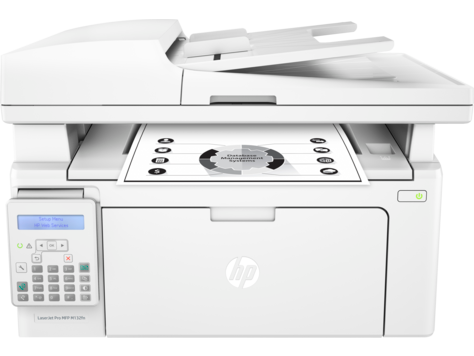
 Имеется в виду, когда работает двусторонняя печать со всех текстовых редакторов кроме Word. То есть, Excel, из браузера и даже из блокнота печать происходит как нужно, но только не из основного редактора комплекта Office. Проблема встречается достаточно редко. Не произведена установка параметра в соответствующем драйвере. То есть, принтер работает адекватно во всех случаях кроме именно двусторонней печати. Одна из наиболее часто встречающихся неисправностей. Банальная, но от этого не менее часто встречающаяся проблема. Возможно, стоит проверить уровень чернил в картриджах для продолжения работы. Принтер печатает только одну страницу при отправке на дуплекс. Вместо нормально выполненного задания вы получаете половину работы а принтер выдает ошибку. Способы решения указанных проблем. Большинство проблем с дуплексом связано с неправильно работающими драйверами. Для этого необходимо просто переустановить их с учетом требований своей операционной системы. Особенно это касается старых моделей печатающих устройств, которые были разработаны под другие ОС. В таком случае диск в комплекте вряд ли поможет, и потому стоит обратиться на сайт производителя, где происходит регулярное обновление баз драйверов под продукты. В первую очередь, стоит обращать внимание на конкретное название вашей модели принтера, пакетом каких офисных программ вы пользуетесь и собственно, какая у вас установлена ОС. Если вы скачали драйвера с учетом всех этих требований, то неисправность должная быть решена. В ситуации, когда печать не происходит только при отправке документов из Word, необходимо просто переустановить сам редактор с зачисткой всех следов предыдущей установки. Если драйвера установлены правильно, а печать все равно не происходит, то возможно стоит отметить необходимость таковой в самих драйверах галочкой и сохранить изменения. Последняя проблема более сложного порядка и требует некоторых технических навыков, а потому стоит обратиться в сервисный центр для ее исправления.
Архив
- Презентация На Тему Бериллий
- Все Маркетологи - Лжецы, Сет Годин
- Игру Контра Страйк 1.2
- Калькуляция На Изготовление Металлических Ворот
- Hosts Для Windows 7
- Заявление В Арбитражный Суд На Решение Уфас Образец
- Звук Сканера В Магазине
- Тренировочные Листы Для Росписи Ногтей
- Яндекс Карты Для Навигаторов Windows Ce
- Драйвер Сканера Epson Perfection 660 Windows 7
- Программу Для Расчета Тепловых Потерь В Тепловых Сетях
- Фильм Больше, Чем Золото Торрент
- Руководство По Летной Эксплуатации Боинг 737 500
- Инструкция К Двигателю Ваз 21093